خطوات إعداد شبكة منزلية آمنة دون تعقيد
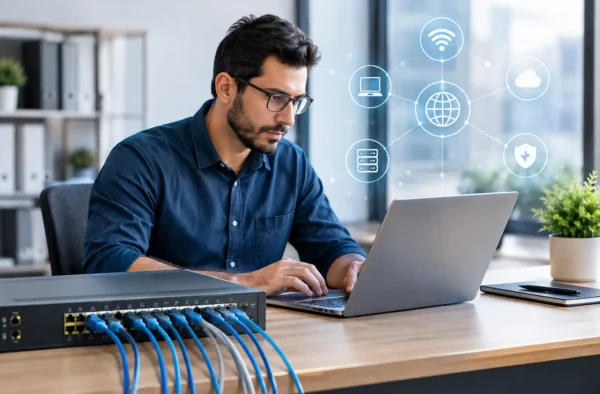
قد يبدو الراوتر جهازاً صغيراً يوضع قرب التلفاز، لكنه البوابة التي تمر عبرها هواتف الأسرة، أجهزة العمل، الكاميرات، التلفاز الذكي وأجهزة المنزل المتصلة. لذلك لا تقتصر خطوات إعداد شبكة منزلية آمنة على الحصول على إشارة إنترنت قوية، بل تشمل منع الوصول غير المصرح به وحماية بياناتك وتقليل الأعطال التي قد تعطل الدراسة أو العمل أو أنظمة المراقبة.
لا تحتاج إلى أن تكون متخصصاً في تقنية المعلومات لتبدأ. يكفي أن تضبط الأساسيات بشكل صحيح، ثم تراجعها دورياً. أما إذا كانت الشبكة تخدم فيلا كبيرة أو مكتباً منزلياً أو عدة كاميرات وأجهزة ذكية، فقد يكون الفحص الميداني من فني شبكات مؤهل هو الخيار الأسرع لتفادي ضعف التغطية والثغرات في الوقت نفسه.
ابدأ من الراوتر نفسه
الراوتر ليس مجرد جهاز توزيع للإنترنت، بل هو نقطة التحكم الرئيسية في الشبكة. إذا ظل بإعداداته الافتراضية، فقد تصبح بقية إجراءات الحماية أقل فاعلية. ابدأ بتسجيل الدخول إلى لوحة التحكم من خلال البيانات الموجودة على ملصق الجهاز أو في دليل الشركة المصنعة، ثم غيّر اسم المستخدم وكلمة مرور الإدارة فوراً.
لا تستخدم كلمة مرور الواي فاي نفسها لحساب الإدارة. كلمة مرور الإدارة تمنح من يعرفها القدرة على تغيير إعدادات الشبكة، وفتح الوصول عن بُعد، أو معرفة الأجهزة المتصلة. اجعلها طويلة وفريدة، واحتفظ بها في مدير كلمات مرور موثوق بدلاً من كتابتها على ورقة قرب الراوتر.
حدّث برنامج الراوتر
تحديثات البرنامج الثابت للراوتر تعالج أخطاء أمنية وتوافقاً ضعيفاً مع الأجهزة الحديثة. راجع صفحة التحديثات مرة كل بضعة أشهر، أو فعّل التحديث التلقائي إذا كان متاحاً من الشركة المصنعة. لا تفصل الكهرباء عن الراوتر أثناء التحديث، لأن انقطاع العملية قد يعطل الجهاز ويحتاج إلى إعادة ضبط أو تدخل فني.
إذا كان الراوتر قديماً ولا يتلقى تحديثات، فاستبداله غالباً أفضل من محاولة ترقيع إعداداته. السعر الأقل لا يعني دائماً كلفة أقل على المدى الطويل، خصوصاً عندما تعتمد عليه كاميرات المراقبة أو العمل عن بُعد أو أجهزة الدفع في نشاط تجاري صغير.
خطوات إعداد شبكة منزلية آمنة من البداية
اتبع هذه الخطوات بالترتيب عند تركيب راوتر جديد أو إعادة ضبط شبكتك الحالية:
- غيّر بيانات الدخول الافتراضية للراوتر، بما فيها اسم المستخدم إن كانت الواجهة تسمح بذلك.
- اختر تشفيراً من نوع WPA3 عند توفره. وإن كانت بعض الأجهزة القديمة لا تدعمه، استخدم WPA2-AES وتجنب بروتوكولات الحماية القديمة.
- أنشئ كلمة مرور قوية لشبكة الواي فاي، تتكون من 14 حرفاً أو أكثر، وتجمع كلمات غير متوقعة وأرقاماً ورموزاً عند الحاجة.
- أوقف ميزة الاتصال السريع المحمية، المعروفة عادة باسم WPS، لأنها قد تسهل الانضمام إلى الشبكة بطرق أقل أماناً.
- عطّل الإدارة عن بُعد من الإنترنت ما لم تكن تحتاجها فعلاً، ولا تفعّلها إلا مع حماية إضافية وكلمة مرور منفصلة.
- فعّل جدار الحماية المدمج في الراوتر، واترك منافذ الشبكة مغلقة ما لم يكن هناك سبب تشغيلي واضح لفتحها.
- راجع قائمة الأجهزة المتصلة بعد الحفظ، واحذف أي جهاز لا تعرفه أو غيّر كلمة مرور الواي فاي إذا ساورك الشك.
إخفاء اسم الشبكة قد يمنع ظهوره للبحث العادي، لكنه ليس وسيلة حماية حقيقية؛ فمن يملك معرفة تقنية يستطيع غالباً اكتشافه. الأهم هو التشفير القوي وكلمة المرور الجيدة والتحديثات المستمرة.
افصل الضيوف والأجهزة الذكية عن أجهزتك الأساسية
إعطاء الضيوف كلمة مرور الشبكة الرئيسية أمر شائع، لكنه يمنح أجهزتهم مساحة مشتركة مع حاسوبك وملفاتك والطابعة وربما الكاميرات. الحل العملي هو تفعيل شبكة ضيوف مستقلة بكلمة مرور مختلفة، ثم تغييرها عند الحاجة. اختر خيار عزل الضيوف عن الشبكة المحلية إن كان متاحاً، بحيث يستطيعون تصفح الإنترنت دون الوصول إلى أجهزتك الداخلية.
ينطبق المبدأ نفسه على أجهزة المنزل الذكي مثل المقابس الذكية، المكانس الروبوتية، شاشات الأطفال، المساعدات الصوتية والكاميرات. هذه الأجهزة مفيدة، لكن بعض الأنواع الاقتصادية لا تحصل على تحديثات منتظمة. إذا كان الراوتر يدعم تقسيم الشبكة، أنشئ شبكة مستقلة للأجهزة الذكية، واجعل الحواسيب والهواتف وأجهزة التخزين على الشبكة الرئيسية.
هذا الفصل لا يمنع كل المخاطر، لكنه يحد من انتشار المشكلة. فإذا تعرض جهاز ذكي ضعيف للحماية للاختراق، يصبح الوصول إلى ملفات العمل أو الهاتف أقل سهولة. في الشبكات البسيطة التي لا تدعم التقسيم، استخدم شبكة الضيوف للأجهزة الذكية بعد التأكد من أنها لا تحتاج إلى الاتصال المباشر بهاتفك للتحكم المحلي.
راقب الأجهزة بدلاً من انتظار المشكلة
افتح قائمة الأجهزة المتصلة في لوحة تحكم الراوتر مرة شهرياً. ستظهر أسماء الهواتف والحواسيب وأحياناً أسماء عامة غير واضحة. سمِّ الأجهزة المعروفة داخل لوحة التحكم إن أمكن، لتتعرف إلى أي جهاز غريب بسرعة.
وجود جهاز غير مألوف لا يعني دائماً اختراقاً. قد يكون هاتف زائر، أو جهازاً ذكياً ظهر باسم الشركة المصنعة، أو جهازاً قديماً نسيته. لكن إذا لم تتأكد من هويته، افصل الجهاز من الشبكة، ثم غيّر كلمة المرور وراقب عودته. بطء الإنترنت المتكرر أو ارتفاع استهلاك البيانات دون سبب واضح يستحق أيضاً مراجعة الأجهزة والإعدادات.
لا تعتمد على الحظر بعنوان الجهاز وحده، لأنه يمكن تجاوزه في بعض الحالات. الحظر مفيد كإجراء مساعد، لكن تغيير كلمة المرور وتحديث الراوتر هما الاستجابة الأصح عندما تشك في وصول غير مصرح به.
احمِ الكاميرات والطابعة وأجهزة العمل
الكاميرات المتصلة أكثر حساسية من بقية الأجهزة لأنها ترتبط بخصوصية المنزل. غيّر كلمة مرور كل كاميرا من داخل تطبيقها، وفعل التحقق بخطوتين للحساب المرتبط بها إن توفر، وحدّث التطبيق والجهاز بانتظام. لا تفتح بث الكاميرا على الإنترنت مباشرة إلا إذا كنت تفهم الحاجة التقنية لذلك؛ فالتطبيق الرسمي أو الوصول الآمن عادة خيار أفضل.
أما الطابعات وأجهزة التخزين الشبكي، فلا تتركها مكشوفة للجميع. اجعل الوصول إليها محصوراً بأجهزة الأسرة أو فريق العمل، وألغِ الحسابات القديمة عند مغادرة موظف أو تغيير مستخدم الجهاز. وإذا كنت تعمل من المنزل، فاحتفظ بنسخة احتياطية مشفرة من الملفات المهمة خارج الجهاز الرئيسي.
قد تحتاج بعض الألعاب أو التطبيقات إلى فتح منفذ في الراوتر. افعل ذلك فقط بعد معرفة اسم الخدمة والمنفذ المطلوب، ولا تفتح نطاقات واسعة لمجرد حل رسالة خطأ. هذه الحالات تعتمد على نوع الاستخدام، وقد يكون إعداد خدمة مخصص أو مساعدة فني مختص أكثر أماناً من التجربة العشوائية.
حسّن التغطية من دون التضحية بالحماية
ضع الراوتر في مكان مرتفع ومفتوح نسبياً، بعيداً عن الخزائن المعدنية وأجهزة التسخين والمصادر القوية للتشويش. لا تضعه في طرف المنزل إن كانت أغلب الأجهزة في الجهة الأخرى، ولا تتركه في مكان يسهل على الزوار الوصول إليه أو الضغط على زر إعادة الضبط.
في الشقق الصغيرة قد يكفي راوتر واحد جيد. أما في الفلل والمكاتب أو المواقع ذات الجدران الكثيفة، فحل الشبكة المتداخلة أو نقاط الوصول السلكية قد يوفر تغطية أفضل من مقوي إشارة عشوائي. المقويات سهلة التركيب، لكنها قد تقلل السرعة أو تنشئ شبكة إضافية يصعب إدارتها. التمديد السلكي المنظم ونقاط الوصول المضبوطة جيداً أكثر استقراراً عندما يكون الاستخدام مكثفاً.
لا تشارك كلمة مرور الواي فاي الرئيسية عبر رسائل جماعية أو ملصق ظاهر في الاستقبال. استخدم شبكة الضيوف، وغيّر كلمة مرورها عند انتهاء الزيارة أو عند ملاحظة استخدام متكرر لا تعرف مصدره. هذه التفاصيل البسيطة توفر عليك كثيراً من التحقيقات لاحقاً.
متى تحتاج إلى فني شبكات؟
تستحق الشبكة فحصاً متخصصاً عندما تتكرر الانقطاعات، أو تتعطل الكاميرات في مناطق معينة، أو تفشل الأجهزة في الاتصال رغم قوة الإشارة، أو عندما تحتاج إلى فصل آمن بين شبكة منزلية ومكتب منزلي. كما يفيد الدعم الفني عند تركيب نقاط وصول، تنظيم كابلات الشبكة، نقل الراوتر، أو تأمين شبكة تضم عدداً كبيراً من الأجهزة الذكية.
يمكن لفني مؤهل قياس التغطية الفعلية، وضبط القنوات، والتحقق من إعدادات التشفير، وتحديد ما إذا كانت المشكلة من مزود الخدمة أو من التمديدات أو من الراوتر نفسه. في الرياض وجدة، حيث تتنوع المباني بين شقق حديثة وفلل واسعة ومكاتب صغيرة، يوفر الفحص في الموقع وقتاً كبيراً مقارنة بشراء أجهزة إضافية دون تشخيص. وتقدم Xpert Services دعماً ميدانياً لتركيب الشبكات وصيانتها عندما تحتاج إلى حل واضح وسريع.
ابدأ الليلة بتغيير كلمة مرور الإدارة، ثم راجع الأجهزة المتصلة وشبكة الضيوف. هذه الدقائق القليلة لا تجعل الشبكة مثالية، لكنها تمنح منزلك نقطة بداية أكثر أماناً وراحة.